DÀNH CHO BÁC TÀI MỚI: Thiết lập ứng dụng đúng chuẩn ngay từ đầu sẽ giúp bạn tránh được 99% các lỗi phổ biến như: mất tiếng cảnh báo, màn hình bị chói lóa ban đêm hay mũi tên bản đồ bị đứng hình khi xe đang chạy.
Vietmap Live Pro là ứng dụng bản đồ dẫn đường và hỗ trợ lái xe an toàn hiện đại nhất hiện nay. Tuy nhiên, đối với người mới mua xe hoặc lần đầu sử dụng bản quyền Vietmap Live, việc thiết lập các tùy chọn trong app có thể còn nhiều bỡ ngỡ. Bài viết này sẽ hướng dẫn bạn từng bước cấu hình tối ưu nhất cho ô tô.
1. Đăng Ký Tài Khoản & Kích Hoạt Mã Bản Quyền
Để sử dụng đầy đủ các tính năng thông minh như Apple CarPlay và cảnh báo camera, bạn cần đăng nhập tài khoản chính chủ:
- Tải app Vietmap Live từ App Store (cho iPhone) hoặc CH Play (cho Android).
- Nhập Số điện thoại chính chủ của bạn và nhập mã OTP 6 số gửi về tin nhắn SMS để hoàn tất đăng ký.
- Vào mục Tài Khoản > chọn Nạp mã bản quyền (Key) > dán mã key 16 ký tự bạn đã mua từ VietMapLive247 vào và bấm Xác nhận.
2. Cấp Quyền Định Vị GPS Nền Chuẩn Xác
Đây là bước quan trọng nhất quyết định độ mượt và chính xác của bản đồ:
- Trên iPhone: Vào Cài đặt máy > Quyền riêng tư & Bảo mật > Dịch vụ định vị > chọn Vietmap Live > chọn "Luôn luôn" và bật công tắc "Vị trí chính xác".
- Trên Android: Cấp quyền vị trí "Luôn cho phép" và tắt tính năng "Tối ưu hóa pin" để máy không tự động ngắt GPS khi điện thoại tắt màn hình.
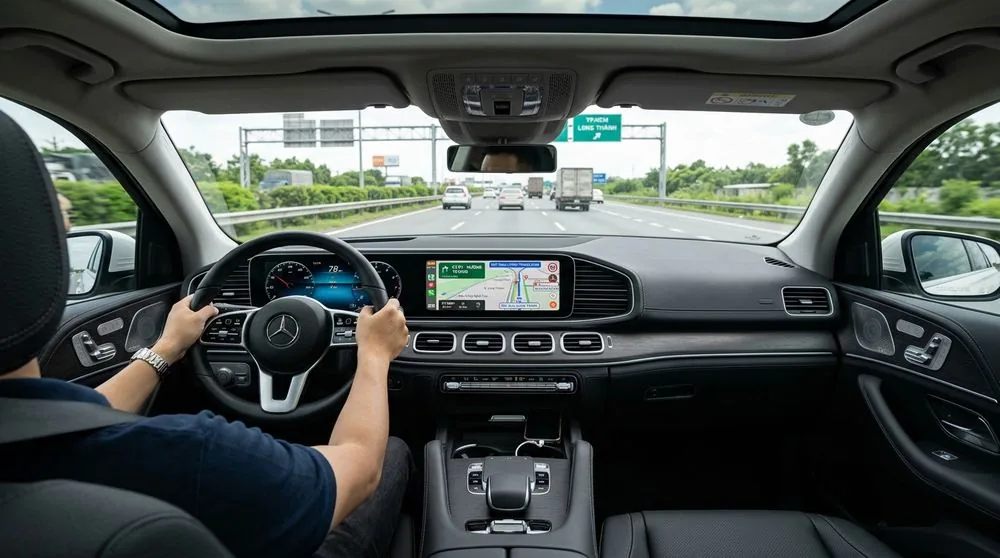
3. Cấu Hình Giao Diện Bản Đồ & Chế Độ Ngày / Đêm
Trong mục Cài đặt > Bản đồ:
- Chế độ hiển thị: Nên chọn "Tự động". Khi xe chạy ban ngày, bản đồ hiển thị màu sáng rõ nét; khi trời tối hoặc đi vào hầm chui, ứng dụng tự động chuyển sang nền đen Cockpit Dark Mode giúp chống chói mắt người lái.
- Góc nhìn dẫn đường: Chọn chế độ 3D và chế độ xoay "Theo hướng di chuyển của xe" để góc nhìn luôn thẳng theo kính lái.
4. Thiết Lập Âm Thanh Cảnh Báo Chống Xung Đột Bluetooth
Nhiều bác tài vừa nghe nhạc Bluetooth trên xe vừa dùng Vietmap Live hay bị lỗi mất tiếng cảnh báo. Để giải quyết:
- Vào Cài đặt > Cài đặt âm thanh.
- Tại mục Kênh phát âm thanh: Chọn "Kênh cuộc gọi thoại (HFP)". Khi có biển báo tốc độ hay camera phạt nguội, Vietmap sẽ giả lập một cuộc gọi ngắn để hạ nhỏ tiếng nhạc của xe và phát cảnh báo to rõ, sau đó tự động trả lại tiếng nhạc bình thường.
- Chọn giọng nói: Bạn có thể chọn giọng đọc Bắc hoặc Nam tùy theo thói quen nghe của mình.
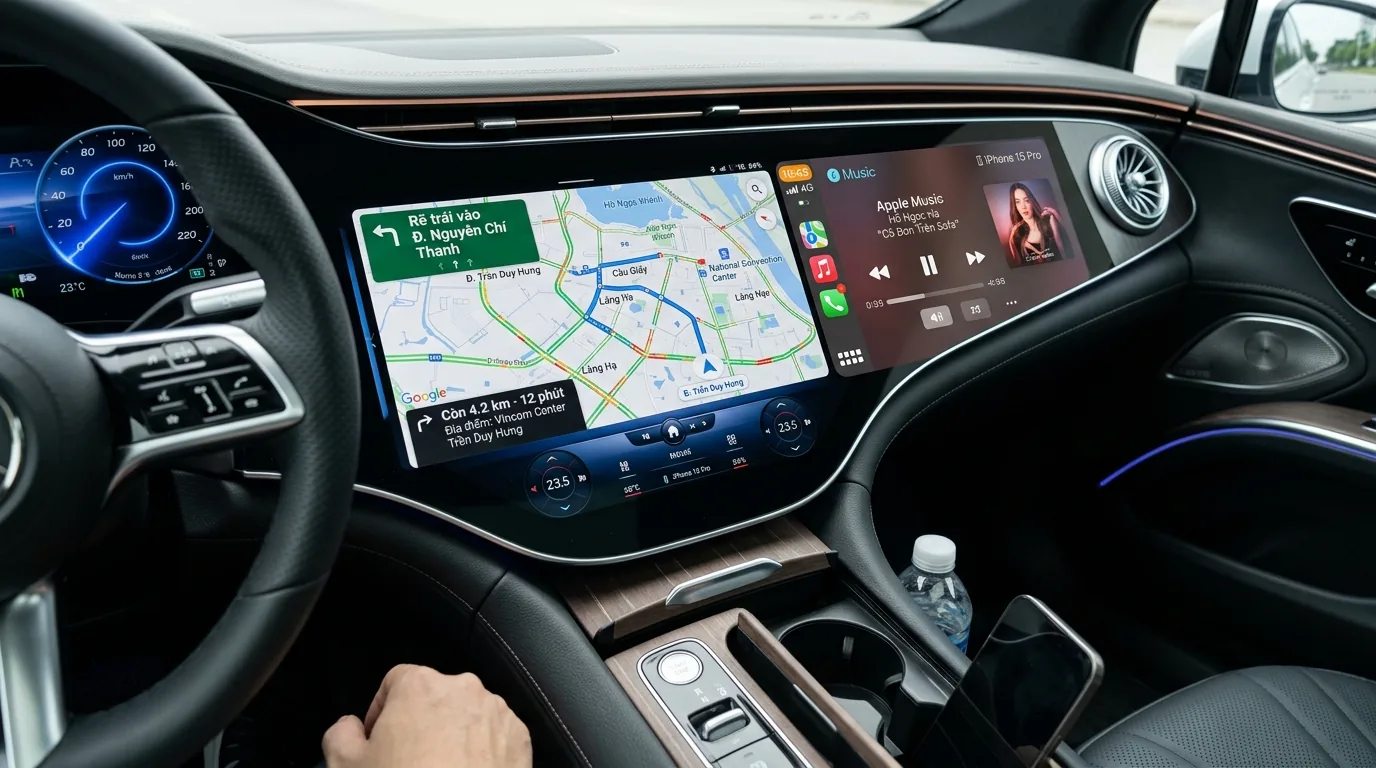
5. Kết Nối Màn Hình Ô Tô Qua Apple CarPlay & Android Auto
Nếu xe của bạn trang bị màn hình zin có Apple CarPlay hoặc Android Auto:
- Cắm dây cáp Type-C/Lightning kết nối điện thoại với cổng USB truyền dữ liệu của xe (hoặc kết nối CarPlay không dây qua Bluetooth/WiFi).
- Trên màn hình ô tô, chạm vào icon Vietmap Live.
- Mọi chỉ dẫn lộ trình, camera phạt nguội và biển báo tốc độ sẽ được phóng to sắc nét ngay trước tầm mắt của bạn!
![Hướng Dẫn Gia Hạn Vietmap Live Pro Chuẩn Xác Nhất [2026]](/images/vietmap-check-expiry.webp)