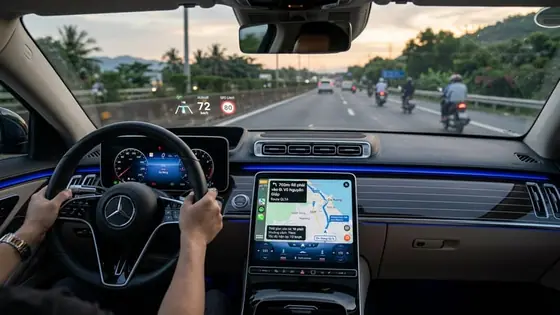
• Bước 1: Kích hoạt gói Vietmap Live Pro trên điện thoại. Tài khoản miễn phí hoặc gói Plus không hỗ trợ chiếu lên màn hình zin ô tô; bạn cần nạp mã Vietmap Live Pro 1 Năm (400K), 2 Năm (660K) hoặc thuê theo ngày (từ 20K).
• Bước 2: Kết nối điện thoại với xe qua Apple CarPlay hoặc Android Auto. Cắm cáp USB truyền dữ liệu vào cổng CarPlay trên xe hoặc bật kết nối Bluetooth + Wi-Fi không dây.
• Bước 3: Mở biểu tượng Vietmap Live trên màn hình giải trí ô tô. Bản đồ 3D, giới hạn tốc độ và giọng nói cảnh báo camera phạt nguội sẽ đồng bộ tức thì lên màn hình và loa xe hơi.
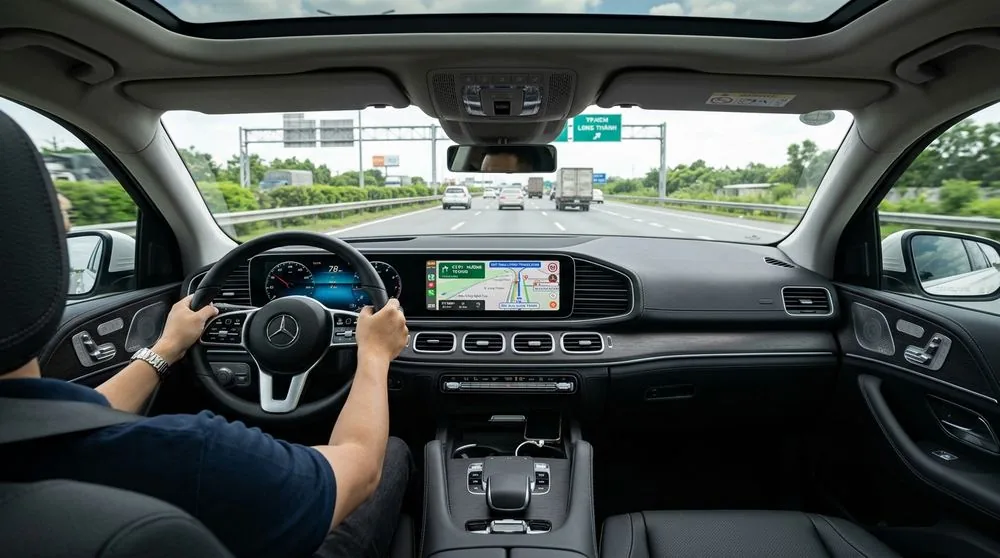
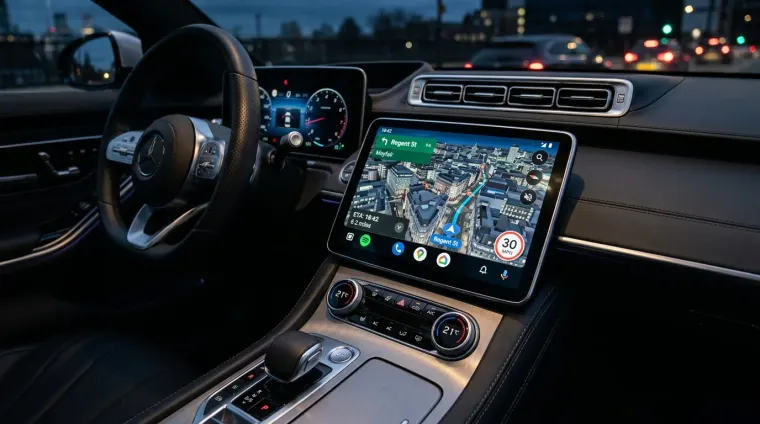
Cách kết nối Vietmap Live lên ô tô là thao tác đồng bộ ứng dụng dẫn đường từ điện thoại thông minh lên màn hình giải trí trung tâm của xe thông qua giao thức Apple CarPlay (với iPhone), Android Auto (với điện thoại Android) hoặc cài đặt trực tiếp trên màn hình Android ô tô. Khi kết nối thành công, tài xế có thể quan sát trực quan tốc độ giới hạn, camera phạt nguội, giao lộ 3D và nghe cảnh báo giọng nói tiếng Việt qua hệ thống loa zin của xe.
- Bước 1: Chuẩn bị ứng dụng và bản quyền Vietmap Live Pro. Tải ứng dụng VIETMAP LIVE mới nhất trên App Store hoặc Google Play và đăng nhập tài khoản đã kích hoạt gói Vietmap Live Pro.
- Bước 2: Kết nối thiết bị với màn hình ô tô. Cắm cáp USB chính hãng hoặc kết nối Bluetooth/Wi-Fi để kích hoạt giao diện Apple CarPlay hoặc Android Auto trên màn hình xe.
- Bước 3: Khởi chạy bản đồ và cấu hình âm thanh. Nhấn vào biểu tượng Vietmap Live trên màn hình ô tô, cấp quyền định vị GPS "Luôn luôn" để bắt đầu dẫn đường.
MỤC LỤC BÀI VIẾT [Hiện mục lục ▾] [Thu gọn ▴]
- 1. Điều Kiện Để Kết Nối Vietmap Live Lên Màn Hình Ô Tô Là Gì?
- 2. Cách 1: Cách Kết Nối Vietmap Live Lên Ô Tô Từ iPhone Qua Apple CarPlay
- 3. Cách 2: Cách Kết Nối Vietmap Live Lên Ô Tô Từ Điện Thoại Android Qua Android Auto
- 4. Cách 3: Cách Cài Đặt Vietmap Live Trực Tiếp Lên Màn Hình Android Ô Tô & Android Box
- 5. Tại Sao Không Kết Nối Được Vietmap Live Lên Màn Hình Ô Tô? (5 Lỗi & Cách Xử Lý)
- 6. Câu Hỏi Thường Gặp Khi Kết Nối Vietmap Live Lên Ô Tô (FAQ)
1. Điều Kiện Để Kết Nối Vietmap Live Lên Màn Hình Ô Tô Là Gì?
Điều kiện bắt buộc để đưa ứng dụng Vietmap Live từ điện thoại lên màn hình zin của ô tô là tài khoản của bạn phải đang sử dụng gói bản quyền Vietmap Live Pro và xe hơi có hỗ trợ kết nối Apple CarPlay hoặc Android Auto. Nếu xe của bạn đã thay màn hình Android cảm ứng hoặc dùng cục Android Box, bạn có thể cài trực tiếp ứng dụng lên xe bằng cả gói Vietmap Live Plus hoặc Pro.
Dưới đây là bảng phân biệt chính xác phương thức kết nối và gói bản quyền tương thích cho từng dòng màn hình xe hơi năm 2026:
| Loại Thiết Bị & Màn Hình Xe | Cách Kết Nối Lên Ô Tô | Gói Bản Quyền Cần Dùng | Giá Ưu Đãi 2026 |
|---|---|---|---|
| iPhone + Màn hình Zin theo xe | Apple CarPlay (Cắm cáp / Không dây) | Vietmap Live Pro (Bắt buộc) | 400K / 1 năm · 660K / 2 năm |
| Điện thoại Android + Màn hình Zin | Android Auto (Cắm cáp / Không dây) | Vietmap Live Pro (Bắt buộc) | 400K / 1 năm · 660K / 2 năm |
| Màn hình Android Ô tô / Android Box | Tải trực tiếp từ CH Play trên màn hình | Vietmap Live Plus hoặc Pro | 470K / 2 năm · 640K / 3 năm |
| Đi du lịch / Thuê xe tự lái ngắn ngày | Apple CarPlay & Android Auto | Thuê Tài Khoản Pro Theo Ngày | Từ 20.000đ / ngày |
Lưu ý quan trọng: Nếu bạn chưa chắc chắn nên chọn bản nào, hãy xem chi tiết bài phân tích So sánh Vietmap Live Pro và Plus (2026) để chọn đúng gói phù hợp với xe của mình.
2. Cách 1: Cách Kết Nối Vietmap Live Lên Ô Tô Từ iPhone Qua Apple CarPlay
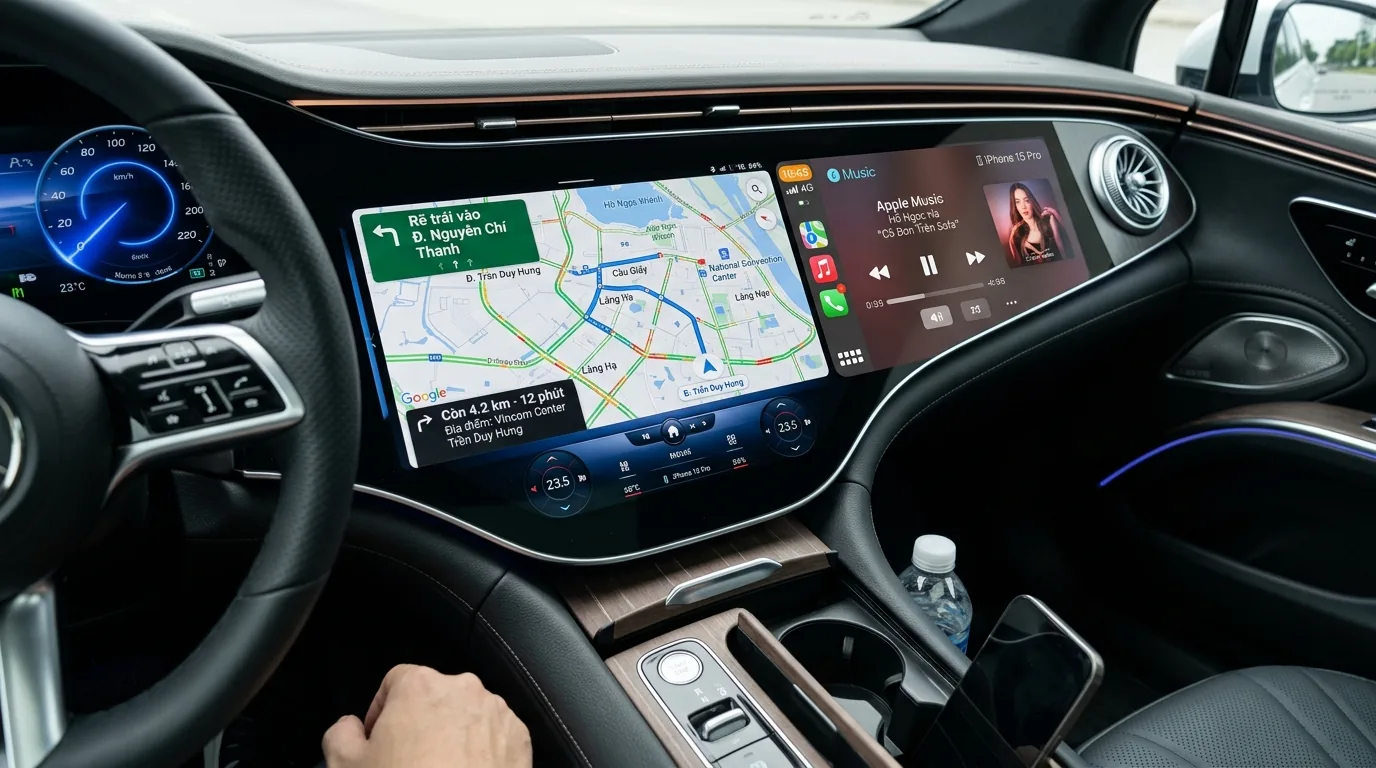
Để kết nối Vietmap Live từ iPhone lên màn hình ô tô qua Apple CarPlay, bạn cần sử dụng iPhone chạy iOS 14 trở lên, bật trợ lý ảo Siri và đăng nhập sẵn tài khoản đã kích hoạt bản quyền Vietmap Live Pro. Quá trình đồng bộ hỗ trợ cả phương thức cắm cáp USB/Type-C và kết nối CarPlay không dây.
Các bước thực hiện chi tiết trên iPhone:
- Bước 1: Bật Siri và cấp quyền Vị trí trên iPhone. Vào Cài đặt (Settings) › Siri & Tìm kiếm và gạt bật Siri (Apple CarPlay bắt buộc phải bật Siri mới hoạt động). Tiếp theo vào Cài đặt › Vietmap Live › Vị trí › Chọn "Luôn luôn" (Always) và bật "Vị trí chính xác".
- Bước 2: Kết nối iPhone với màn hình giải trí của ô tô.
- Nếu kết nối có dây: Cắm cáp Lightning hoặc Type-C chính hãng vào cổng USB có biểu tượng điện thoại/CarPlay trên xe.
- Nếu kết nối không dây: Bật cả Bluetooth và Wi-Fi trên iPhone, sau đó vào mục Cài đặt › Cài đặt chung › CarPlay và chọn tên xe của bạn trên danh sách.
- Bước 3: Cho phép đồng bộ CarPlay khi màn hình khóa. Trên thông báo hiện ra ở iPhone, bấm chọn "Cho phép" (Allow CarPlay while phone is locked) để những lần lên xe sau hệ thống tự động kết nối trong 3 giây.
- Bước 4: Mở Vietmap Live trên màn hình ô tô. Nhấn vào biểu tượng Vietmap Live trên màn hình xe hơi. Nếu bạn dùng iOS 26 trở lên, bạn còn có thể xem thêm cách cài Widget Vietmap Live trên Apple CarPlay để vừa mở Google Maps vừa xem cảnh báo tốc độ song song.
3. Cách 2: Cách Kết Nối Vietmap Live Lên Ô Tô Từ Điện Thoại Android Qua Android Auto
Đối với các dòng điện thoại Samsung, Xiaomi, OPPO, Vivo chạy Android 10 trở lên, ứng dụng Android Auto đã được tích hợp sẵn trong hệ điều hành mà không cần tải thêm. Đối với máy chạy Android 8 hoặc Android 9, bạn chỉ cần tải ứng dụng Android Auto từ kho Google Play trước khi kết nối lên xe.
Các bước kết nối Vietmap Live qua Android Auto:
- Bước 1: Kiểm tra ứng dụng Android Auto và Vietmap Live Pro. Đảm bảo điện thoại đã cài phiên bản Vietmap Live mới nhất và tài khoản đã có gói Vietmap Live Pro. Vào Cài đặt điện thoại › Ứng dụng › Vietmap Live › Quyền › Vị trí › Chọn "Luôn cho phép".
- Bước 2: Kết nối điện thoại Android với xe hơi.
- Kết nối qua cáp USB: Sử dụng cáp Type-C có khả năng truyền dữ liệu (Data Cable) cắm vào cổng USB chính của xe, sau đó chọn "Truyền tệp / Android Auto" trên màn hình điện thoại.
- Kết nối Android Auto không dây: Bật Bluetooth và Wi-Fi trên điện thoại, ghép đôi Bluetooth với màn hình xe và bấm xác nhận "Bắt đầu Android Auto".
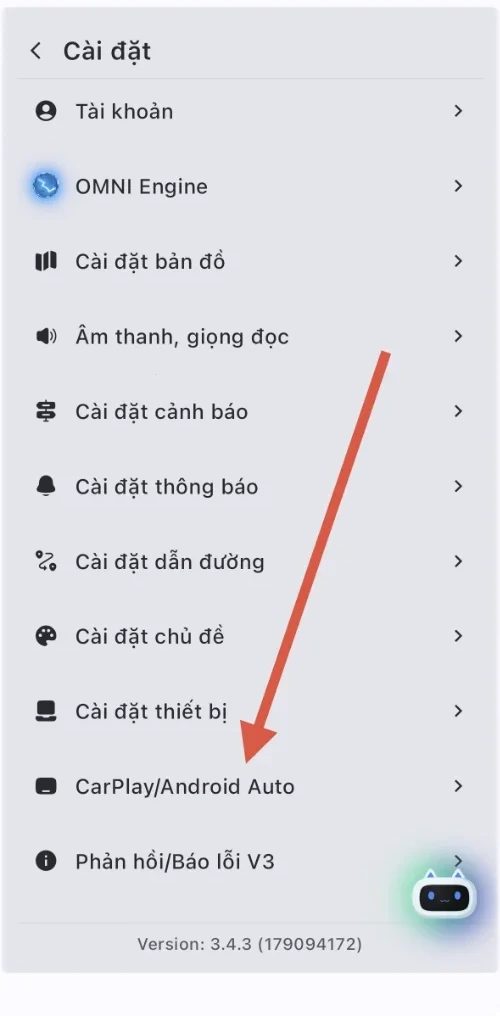
- Bước 3: Bật quyền hiển thị trong mục Cài đặt CarPlay/Android Auto của app. Mở ứng dụng Vietmap Live trên điện thoại › Vào Cài đặt › Chọn mục CarPlay/Android Auto để kiểm tra các tùy chọn hiển thị tốc độ giới hạn và cảnh báo giao thông.
- Bước 4: Khởi động Vietmap Live trên màn hình Android Auto. Chạm vào biểu tượng Vietmap Live trên màn hình ô tô để sử dụng dẫn đường và ra lệnh giọng nói bằng trợ lý AI Mimi hoặc Google Assistant.
4. Cách 3: Cách Cài Đặt Vietmap Live Trực Tiếp Lên Màn Hình Android Ô Tô & Android Box
Nếu ô tô của bạn đã nâng cấp màn hình Android (như Zestech, Gotech, Teyes, OledPro, Bravigo) hoặc sử dụng thiết bị Android Box cho ô tô (như Vietmap BS10, Carlinkit, Elliview), bạn không cần cắm điện thoại mỗi khi lên xe mà có thể cài đặt ứng dụng Vietmap Live chạy độc lập 100% trên màn hình xe.
- Bước 1: Kết nối mạng 4G/Wi-Fi cho màn hình ô tô. Đảm bảo màn hình Android hoặc Android Box đã lắp SIM 4G hoặc phát Wi-Fi từ điện thoại sang, sau đó mở kho ứng dụng CH Play (Google Play Store) trực tiếp trên màn hình xe.
- Bước 2: Tải ứng dụng VIETMAP LIVE và đăng nhập SĐT. Tìm kiếm từ khóa "VIETMAP LIVE", nhấn Cài đặt, sau đó đăng nhập bằng số điện thoại chính chủ của bạn (mã OTP sẽ gửi về tin nhắn SMS trên điện thoại để bạn nhập vào màn hình xe).
- Bước 3: Kích hoạt gói Vietmap Live Plus hoặc Pro và bật Bong bóng cảnh báo. Nạp mã bản quyền Vietmap Live Plus 2 Năm (470K) (chuyên dụng cho màn Android) hoặc gói Pro, sau đó bật tính năng "Bong bóng cảnh báo" để đồng hồ tốc độ luôn nổi trên màn hình chính của xe ngay cả khi bạn đang mở YouTube hay Google Maps.
5. Tại Sao Không Kết Nối Được Vietmap Live Lên Màn Hình Ô Tô? (5 Lỗi & Cách Xử Lý)
Thực tế hỗ trợ kỹ thuật tại VietMapLive247 cho thấy hơn 85% trường hợp không kết nối được Vietmap Live lên màn hình ô tô xuất phát từ việc tài khoản chưa có bản quyền Pro hoặc sai thiết lập cáp/quyền truy cập. Dưới đây là 5 nguyên nhân phổ biến nhất và cách khắc phục triệt để trong 1 phút:
① Lỗi 1: Màn hình xe báo "Tài khoản chưa hỗ trợ kết nối màn hình ô tô"
Nguyên nhân: Bạn đang sử dụng tài khoản miễn phí hoặc gói Vietmap Live Plus. Theo quy định của hãng VIETMAP, chỉ có gói Vietmap Live Pro mới mở khóa giao thức chiếu hình ảnh lên Apple CarPlay và Android Auto.
Cách khắc phục: Đặt mua mã kích hoạt Vietmap Live Pro 1 Năm (400.000đ) hoặc 2 Năm (660.000đ) (nhận key tự động sau 30 giây qua VietQR) và nạp vào mục Tài khoản › Các gói đăng ký theo hướng dẫn kích hoạt key Vietmap Live. Ngay sau khi nạp mã, bạn rút cáp cắm lại là bản đồ hiển thị ngay lập tức.
② Lỗi 2: Đã cắm cáp nhưng không thấy biểu tượng Vietmap Live trên màn hình xe
Nguyên nhân: Ứng dụng bị ẩn trong danh sách tùy chỉnh CarPlay/Android Auto hoặc bạn vừa cài app khi đang cắm cáp.
Cách khắc phục: Trên iPhone, vào Cài đặt › Cài đặt chung › CarPlay › Chọn tên xe › Tùy chỉnh, kiểm tra xem Vietmap Live có đang bị tắt hay nằm ở trang thứ 2 trên màn hình xe không. Với Android Auto, vào Cài đặt › Thiết bị đã kết nối › Android Auto › Tùy chỉnh trình khởi chạy và tích chọn ô Vietmap Live.
③ Lỗi 3: Cắm cáp điện thoại chỉ vào pin chứ không hiện CarPlay / Android Auto
Nguyên nhân: Bạn đang dùng cáp sạc tặng kèm chỉ có 2 lõi điện (Power-only) không có lõi truyền dữ liệu (Data), hoặc cắm nhầm sang cổng USB chỉ dùng để sạc trên xe.
Cách khắc phục: Chuyển sang cắm ở cổng USB chính có in hình biểu tượng điện thoại / khung màn hình trên taplo xe và thay bằng cáp dữ liệu chính hãng (Apple, Anker, Ugreen, Baseus). Trên iPhone, đừng quên kiểm tra đã bật Siri chưa.
④ Lỗi 4: Bản đồ trên màn hình ô tô bị đứng im khi màn hình điện thoại tắt
Nguyên nhân: Điện thoại chỉ cấp quyền GPS "Khi dùng ứng dụng" hoặc bật chế độ Tiết kiệm pin làm ngắt định vị nền khi khóa màn hình điện thoại.
Cách khắc phục: Vào cài đặt vị trí của điện thoại, chuyển quyền Vị trí của Vietmap Live sang "Luôn luôn" (Always) và bật "Vị trí chính xác". Xem thêm chi tiết tại bài viết khắc phục lỗi Vietmap Live mất sóng GPS và không cảnh báo.
⑤ Lỗi 5: Kết nối lên màn hình ô tô nhưng không phát tiếng cảnh báo phạt nguội
Nguyên nhân: Xung đột kênh âm thanh giữa nhạc Bluetooth/CarPlay và giọng đọc cảnh báo của ứng dụng.
Cách khắc phục: Mở ứng dụng Vietmap Live trên điện thoại › Vào Cài đặt › Âm thanh › Kênh truyền âm thanh và đổi sang chế độ "Cuộc gọi thoại (HFP)" để tiếng đọc biển báo tốc độ luôn phát to, rõ qua loa xe hơi.
6. Câu Hỏi Thường Gặp Khi Kết Nối Vietmap Live Lên Ô Tô (FAQ)
6.1. Gói Vietmap Live Plus có kết nối được Apple CarPlay và Android Auto không?
Không. Gói Vietmap Live Plus chỉ hoạt động độc lập trên điện thoại hoặc cài trực tiếp trên màn hình Android ô tô. Để kết nối từ điện thoại lên màn hình zin theo xe qua Apple CarPlay hoặc Android Auto, bạn bắt buộc phải sử dụng gói Vietmap Live Pro (giá ưu đãi 400.000đ/1 năm hoặc 660.000đ/2 năm tại VietMapLive247, có thể mua kèm gói mở rộng OMNI 1 năm chỉ thêm 70.000đ).
6.2. Khi kết nối Vietmap Live lên màn hình ô tô thì có vừa nghe nhạc YouTube / Spotify được không?
Hoàn toàn được! Vietmap Live Pro hoạt động đa nhiệm mượt mà trên Apple CarPlay và Android Auto. Khi xe tiến vào khu vực có camera phạt nguội hoặc biển giới hạn tốc độ, ứng dụng sẽ tự động giảm nhỏ tiếng nhạc trong 2 giây để đọc cảnh báo rồi trả lại âm lượng nhạc bình thường.
6.3. Xe ô tô chỉ có CarPlay có dây thì làm sao kết nối Vietmap Live không dây?
Nếu màn hình zin của xe chỉ hỗ trợ cắm cáp USB, bạn có thể trang bị thêm một bộ chuyển đổi CarPlay/Android Auto Wireless Adapter nhỏ gọn (như Carlinkit) hoặc Android Box ô tô cắm vào cổng USB của xe. Khi đó, mỗi lần nổ máy xe, Vietmap Live sẽ tự động kết nối không dây lên màn hình xe trong 5–10 giây.