
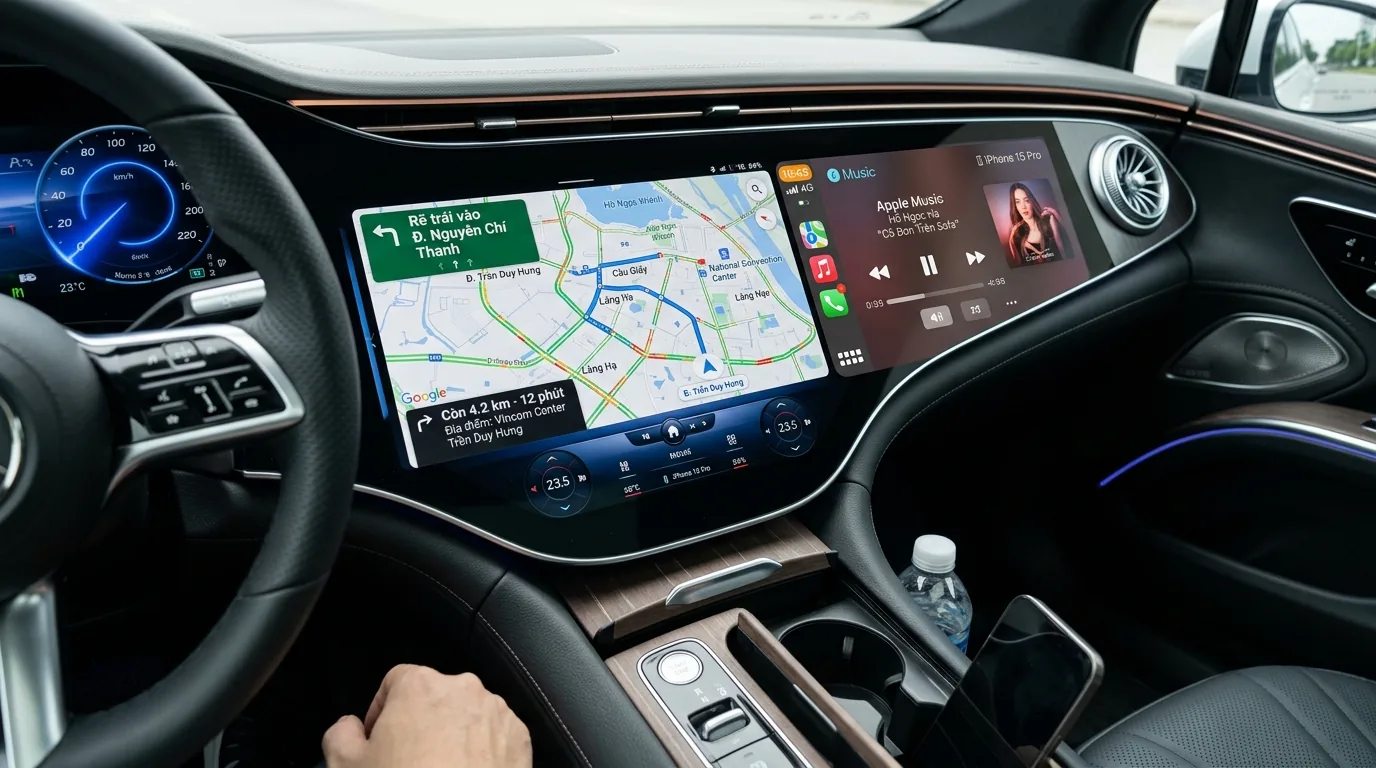
• Để đưa Vietmap Live lên màn hình zin ô tô qua Apple CarPlay, tài khoản của bạn bắt buộc phải có bản quyền Vietmap Live Pro 1 Năm (400K) hoặc Vietmap Live Pro 2 Năm (660K).
• Hỗ trợ đầy đủ Chia đôi màn hình (Split Screen Dashboard) và Widget cảnh báo tốc độ trên iOS 17, iOS 18 đến iOS 26 mới nhất.
Rất nhiều chủ xe sử dụng iPhone kết nối Apple CarPlay với màn hình zin của xe hơi có chung một mong muốn: Làm thế nào để hiển thị Widget Vietmap Live gọn gàng trên màn hình CarPlay, hoặc vừa dùng Google Maps dẫn đường vừa nghe Vietmap Live đọc cảnh báo tốc độ, camera phạt nguội?
Trong bài viết này, đội ngũ kỹ thuật VietMapLive247 sẽ hướng dẫn bạn từng bước cài đặt Widget Vietmap Live trên Apple CarPlay và mẹo chia đôi màn hình (Split Screen) cực kỳ tiện lợi trong năm 2026.
MỤC LỤC BÀI VIẾT [Hiện mục lục ▾] [Thu gọn ▴]
1. Điều Kiện Cần Để Hiện Vietmap Live & Widget Trên Apple CarPlay
Trước khi bắt đầu thiết lập, bạn hãy kiểm tra nhanh 3 điều kiện bắt buộc sau:
- Cập nhật ứng dụng Vietmap Live mới nhất: Mở App Store trên iPhone và cập nhật ứng dụng VIETMAP LIVE lên phiên bản mới nhất (từ v3.0 trở lên hỗ trợ tối ưu Widget & HUD).
- Có bản quyền gói PRO đang hoạt động: Phiên bản miễn phí hoặc gói Plus (xem phân biệt Pro và Plus) sẽ báo lỗi "Vui lòng nâng cấp Vietmap Live Pro" khi bạn bấm vào icon trên màn hình xe. Nếu chưa có, bạn có thể mua mã kích hoạt tự động 30 giây tại Bảng giá VietMapLive247 hoặc thuê tài khoản theo ngày từ 20K.
- Cấp quyền Vị trí "Luôn luôn" (Always): Vào Cài đặt iPhone › Quyền riêng tư & Bảo mật › Dịch vụ định vị › Vietmap Live › Chọn Luôn luôn (Always) và bật Vị trí chính xác.
2. Hướng Dẫn Bật Chế Độ Chia Đôi Màn Hình (Split Screen Dashboard) Trên CarPlay
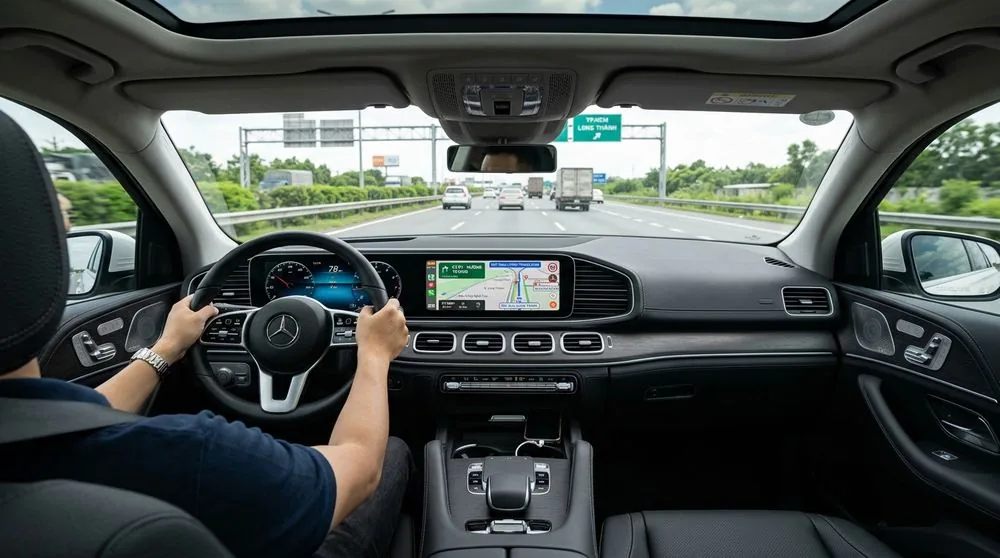
Chế độ Dashboard (Bảng điều khiển chia đôi màn hình) của Apple CarPlay giúp bạn nhìn đồng thời bản đồ dẫn đường + biển báo tốc độ giới hạn ở bên trái, và trình điều khiển nhạc (Spotify, YouTube Music, Apple Music) ở bên phải:
- Bước 1: Kết nối iPhone với xe ô tô qua cáp USB hoặc CarPlay không dây.
- Bước 2: Mở ứng dụng Vietmap Live trên màn hình xe hơi trước một lần để hệ thống CarPlay ghi nhận Vietmap Live là ứng dụng dẫn đường đang hoạt động gần nhất.
- Bước 3: Nhấn vào biểu tượng Dashboard (hình ô vuông chia 3 phần) ở góc dưới cùng bên trái (hoặc bên phải tùy xe) của thanh Dock CarPlay.
- Bước 4: Ngay lập tức, khung bản đồ lớn của Dashboard sẽ chuyển sang hiển thị giao diện Vietmap Live Pro kèm tốc độ giới hạn, tốc độ thực tế của xe và cảnh báo camera phạt nguội!
3. Cách Cài Đặt Widget Vietmap Live Trên Apple CarPlay (iOS 18 – iOS 26)
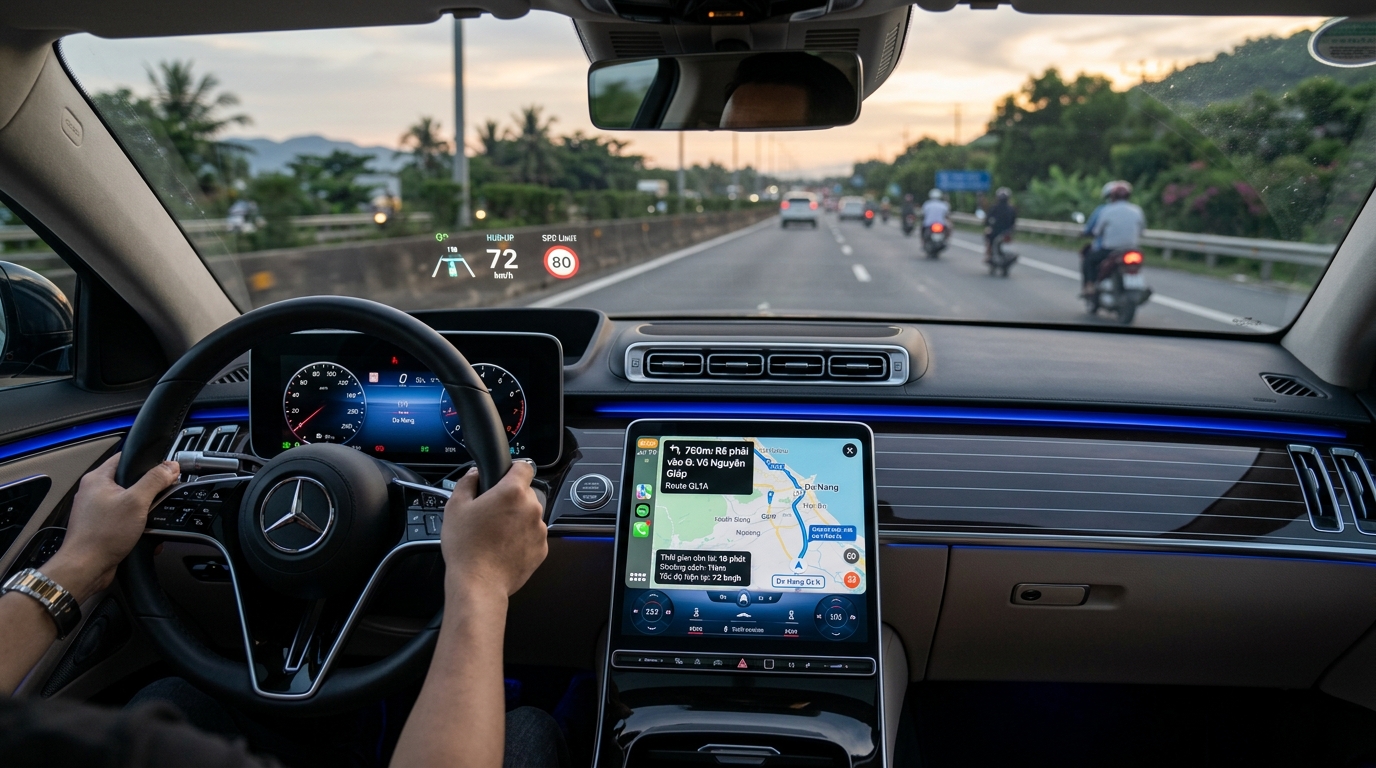
Trên các bản cập nhật iOS mới của Apple, bạn có thể tùy chỉnh thứ tự xuất hiện và bật tiện ích Widget / Live Activities (Hoạt động trực tiếp) của Vietmap Live ngay trên iPhone để đồng bộ sang màn hình xe:
- Bước 1 – Tùy chỉnh biểu tượng trên CarPlay: Trên iPhone, vào Cài đặt (Settings) › Cài đặt chung (General) › CarPlay › Chọn tên xe của bạn › Chọn Tùy chỉnh (Customize). Kéo biểu tượng Vietmap Live lên vị trí đầu tiên để luôn xuất hiện ngay trên thanh truy cập nhanh của màn hình xe.
- Bước 2 – Bật Hoạt động trực tiếp (Live Activities & Dynamic Island): Mở ứng dụng Vietmap Live trên iPhone › Vào Tài khoản › Cài đặt cảnh báo / Giao diện › Bật tính năng Hiển thị bong bóng cảnh báo / Live Activities trên màn hình khóa (xem thêm: Cách bật bong bóng cảnh báo Vietmap Live trên iPhone).
- Bước 3 – Chạy song song Google Maps và Vietmap Live trên CarPlay:
- Nếu bạn muốn nhìn bản đồ Google Maps trên màn hình xe nhưng vẫn nghe Vietmap Live đọc cảnh báo tốc độ và camera phạt nguội qua loa xe: Hãy mở Vietmap Live trước, sau đó bấm chuyển sang Google Maps trên màn hình CarPlay.
- Khi đó, Vietmap Live sẽ chạy ngầm (Background Audio) và vẫn phát giọng nói tiếng Việt cảnh báo: "Phía trước có camera theo dõi tốc độ..." đè lên nhạc cực kỳ chuẩn xác!
4. Khắc Phục Lỗi Không Thấy Vietmap Live Hoặc Mất Tiếng Trên CarPlay
Nếu bạn đã cài đặt nhưng gặp lỗi không hiện ứng dụng hoặc không phát âm thanh cảnh báo trên loa xe, hãy xử lý ngay theo 3 mẹo sau:
- Lỗi không phát tiếng cảnh báo: Kiểm tra nút gạt rung bên sườn iPhone hoặc vào phần cài đặt âm thanh trong app Vietmap Live, chọn kênh âm thanh "Qua phương tiện (Media)" thay vì kênh cuộc gọi.
- Lỗi đứng hình GPS khi tắt màn hình iPhone: Do bạn mới chỉ cấp quyền vị trí "Khi dùng ứng dụng". Hãy đổi sang "Luôn luôn (Always)" trong Cài đặt iPhone.
- Lỗi báo chưa có bản quyền Pro: Kiểm tra lại mục Tài khoản › Các gói đăng ký xem bạn đã nhập mã kích hoạt gói Pro chưa.
🚀 MỞ KHÓA FULL TÍNH NĂNG APPLE CARPLAY NGAY HÔM NAY
Nhận mã key Vietmap Live Pro chính hãng tự động sau 30 giây chuyển khoản VietQR. Bảo hành 1 đổi 1 trọn đời gói cước!
![Hướng Dẫn Gia Hạn Vietmap Live Pro Chuẩn Xác Nhất [2026]](/images/vietmap-check-expiry.webp "Hướng Dẫn Gia Hạn Vietmap Live Pro Chuẩn Xác Nhất [2026]")